4. Setting Values for Processing Orders#
ในขั้นตอนนี้ของ workflow คุณจะได้เรียนรู้วิธีเลือกและตั้งค่าข้อมูลก่อนที่จะถ่ายโอนไปยัง Airtable โดยใช้ Edit Fields (Set) node หลังจากขั้นตอนนี้ workflow ของคุณควรมีลักษณะดังนี้:
ขั้นตอนต่อไปใน workflow ของ Nathan คือการกรองข้อมูลเพื่อแทรกเฉพาะ employeeName และ orderID ของ processing orders ทั้งหมดลงใน Airtable
สำหรับสิ่งนี้ คุณต้องใช้ Edit Fields (Set) node ซึ่งช่วยให้คุณสามารถเลือกและตั้งค่าข้อมูลที่คุณต้องการถ่ายโอนจาก node หนึ่งไปยังอีก node หนึ่งได้
Edit Fields node
Edit Fields node สามารถตั้งค่าข้อมูลใหม่ทั้งหมดรวมถึงเขียนทับข้อมูลที่มีอยู่แล้วได้ node นี้มีความสำคัญอย่างยิ่งใน workflows ที่คาดหวังข้อมูลขาเข้าจาก nodes ก่อนหน้า เช่น เมื่อแทรกค่าลงใน spreadsheets หรือ databases
Add another node before the Airtable node#
ใน workflow ของคุณ ให้เพิ่ม node อีกตัวก่อน Airtable node จาก If node ในลักษณะเดียวกับที่เราทำในบทเรียน Filtering Orders บน connector true ของ If node อย่าลังเลที่จะลาก Airtable node ออกไปให้ไกลขึ้นหาก canvas ของคุณรู้สึกแออัด
Configure the Edit Fields node#
ตอนนี้ค้นหา Edit Fields (Set) node หลังจากที่คุณเลือกเครื่องหมาย + ที่ออกมาจาก connector true ของ If node
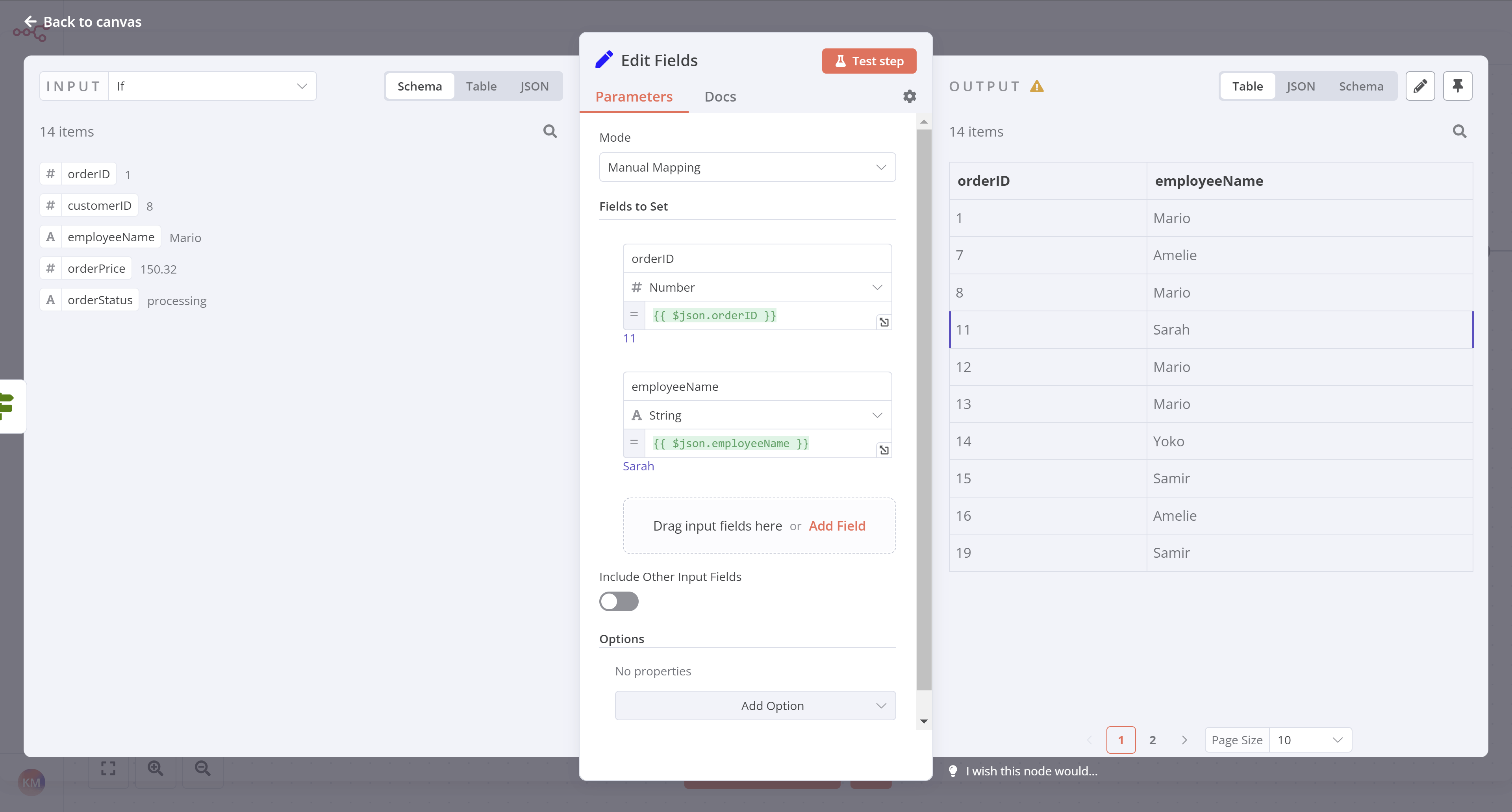
เมื่อหน้าต่าง Edit Fields node เปิดอยู่ ให้กำหนดค่า parameters เหล่านี้:
- Ensure Mode is set to Manual Mapping.
- ในขณะที่คุณสามารถใช้ Expression editor ที่เราใช้ในบทเรียน Filtering Orders ได้ ครั้งนี้ มาลาก fields จาก Input ไปยัง Fields to Set กัน:
- Drag If > orderID as the first field.
- Drag If > employeeName as the second field.
- Ensure that Include Other Input Fields is set to false.
เลือก Test step คุณควรเห็นผลลัพธ์ต่อไปนี้:
Add data to Airtable#
ต่อไป มาแทรกค่าเหล่านี้ลงใน Airtable กัน:
- Go to your Airtable base.
- Add a new table called
processingOrders. -
Replace the existing columns with two new columns:
orderID(primary field): NumberemployeeName: Single line text
Reminder
หากคุณติดขัด โปรดดูบทเรียน Inserting data into Airtable
-
Delete the three empty rows in the new table.
- In n8n, connect the Edit Fields node connector to the Airtable node**.
- Update the Airtable node configuration to point to the new
processingOrderstable instead of theorderstable. - Test your Airtable node to be sure it inserts records into the new
processingOrderstable.
ณ จุดนี้ workflow ของคุณควรมีลักษณะดังนี้:
What's next?#
Nathan 🙋: คุณ automate งานของฉันไปครึ่งหนึ่งแล้ว! ตอนนี้ฉันยังต้องคำนวณ booked orders สำหรับเพื่อนร่วมงานของฉัน เราสามารถ automate สิ่งนั้นได้ด้วยหรือไม่?
You 👩🔧: ได้! ในขั้นตอนถัดไป ฉันจะใช้ JavaScript code บางส่วนใน node เพื่อคำนวณ booked orders